

Installer 1xBet APK sur une tablette Android
Une tablette Android installe un fichier APK selon les mêmes règles qu'un téléphone : le système ouvre le paquet et l'utilisateur valide l'installation, puis l'application rejoint le tiroir d'applications. Ce qui change, c'est le contexte matériel. L'écran est plus grand, l'orientation paysage est fréquente, le stockage suit parfois une organisation différente et les menus de réglages ne sont pas toujours placés au même endroit que sur un téléphone du même fabricant. Ce texte suit ces différences pas à pas, sans supposer que les menus de votre tablette ressemblent à ceux d'un mobile.
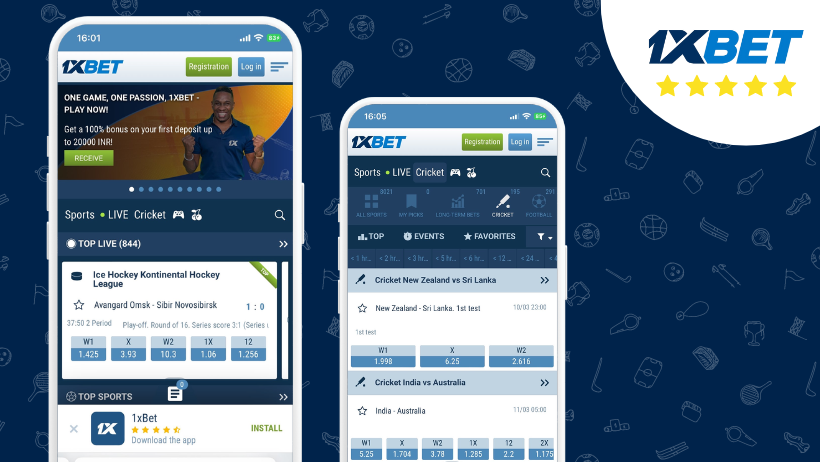 Une tablette Android peut ouvrir un fichier APK destiné à Android si le paquet est compatible.
Avant de commencer, trois choses doivent rester distinctes. Le fichier APK est le paquet téléchargé, un simple fichier stocké dans la mémoire de la tablette. L'application installée est le logiciel que Android a déployé à partir de ce paquet. Les données de compte, elles, sont liées à votre profil et ne dépendent ni du fichier ni de l'appareil. Confondre ces trois éléments conduit à de mauvaises manipulations, par exemple supprimer le fichier en pensant supprimer le compte.
Vérifier Android avant 1xBet APK
Ouvrez les Paramètres de la tablette et repérez la rubrique « À propos de la tablette » ou son équivalent. Notez la version d'Android affichée : c'est elle qui détermine la forme des menus que vous rencontrerez ensuite.
Sur une tablette, l'entrée « À propos » se trouve souvent tout en bas de la liste des réglages, parfois dans une colonne à gauche quand l'écran est en paysage. Selon le fabricant, elle peut s'appeler « Informations sur l'appareil » ou se cacher dans un sous-menu « Système ». Les noms de menus dépendent du fabricant et de la version Android, il faut donc chercher par sens plutôt que par libellé exact.
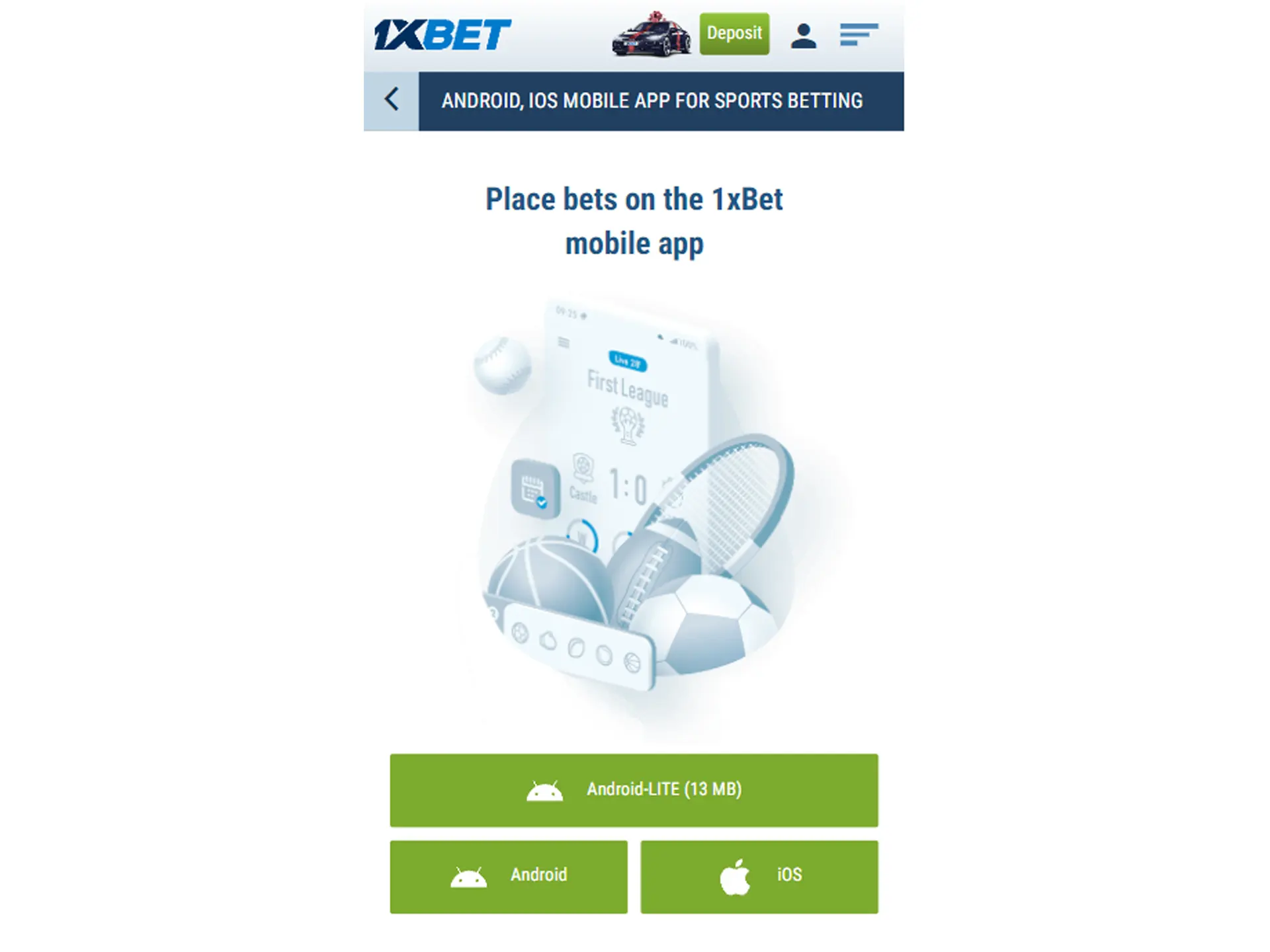 Le navigateur de la tablette enregistre le fichier dans son stockage.
Profitez de ce passage pour vérifier trois points concrets. D'abord l'espace de stockage disponible, visible dans la rubrique « Stockage » : le téléchargement puis l'installation demandent une marge libre, et une tablette presque pleine refuse l'opération sans message clair. Ensuite le niveau de batterie, car une installation interrompue par une extinction laisse un paquet à moitié traité. Enfin la date et l'heure, qui doivent être réglées automatiquement : un décalage perturbe les connexions sécurisées lors du téléchargement.
Aucune version minimale d'Android ne peut être annoncée ici : l’exigence affichée doit être lue sur la page de téléchargement choisie et peut évoluer. Comparez cette exigence avec la version indiquée dans les paramètres de la tablette avant de continuer.
Télécharger 1xBet APK sur la tablette
Le téléchargement se fait depuis le navigateur de la tablette, pas depuis un téléphone dont on transférerait le fichier ensuite. Ouvrez le navigateur habituel de l'appareil et ouvrez la page de téléchargement que vous avez choisie.
La page 1xbet apk doit annoncer un fichier Android avant tout téléchargement sur la tablette. Ce point se vérifie en quelques secondes : la page présente le paquet comme un fichier Android et non comme une archive ou un programme pour ordinateur. Si la page propose autre chose, arrêtez-vous là.
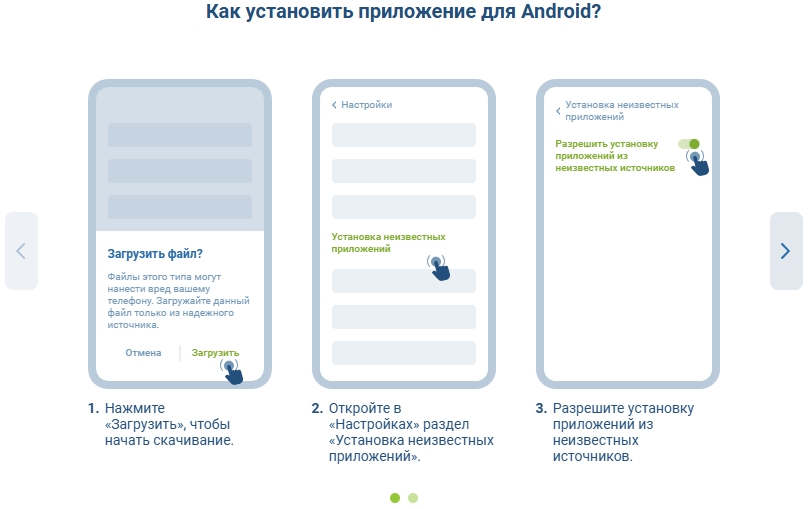 L’application source peut nécessiter une autorisation d’installation.
Méfiez-vous des sites miroirs qui reprennent le nom du fichier. Une recherche rapide fait apparaître des pages qui imitent la présentation officielle et distribuent des paquets modifiés. Sur tablette, l'écran large affiche souvent plusieurs résultats sponsorisés au-dessus du lien recherché ; prenez le temps de lire l'adresse affichée avant de toucher quoi que ce soit.
Une fois le téléchargement lancé, Android affiche une notification de progression dans la barre d'état, en haut de l'écran. À la fin, le fichier rejoint le dossier « Téléchargements » de la mémoire interne. Sur certaines tablettes dotées d'une carte mémoire, le navigateur peut demander où enregistrer le fichier : choisissez la mémoire interne pour simplifier la suite. Le gestionnaire de fichiers, souvent nommé « Fichiers », permet ensuite de confirmer la présence du paquet.
Autoriser l’ouverture de 1xBet APK
Android peut demander une autorisation quand un navigateur ou un gestionnaire de fichiers ouvre un paquet téléchargé. Sur Android 8 et les versions suivantes, ce réglage est accordé à l’application source, pas à toute la tablette.
Concrètement, quand vous touchez le fichier pour la première fois, le système affiche un avertissement et propose un accès direct au réglage concerné. Ce réglage s'appelle généralement « Installer des applications inconnues » ou « Sources inconnues ». Sur une tablette, il se niche selon les cas dans « Sécurité », dans « Applications » puis « Accès spécial des applications », ou dans une rubrique propre au fabricant. Là encore, les libellés varient d'une marque à l'autre.
 Le gestionnaire de fichiers localise le paquet téléchargé.
Activez l'autorisation uniquement pour l'application qui va ouvrir le paquet. Si vous avez téléchargé avec le navigateur, autorisez le navigateur. Si vous préférez lancer le fichier depuis le gestionnaire de fichiers, autorisez ce dernier. Donner le droit aux deux n'apporte rien et élargit inutilement la surface d'installation.
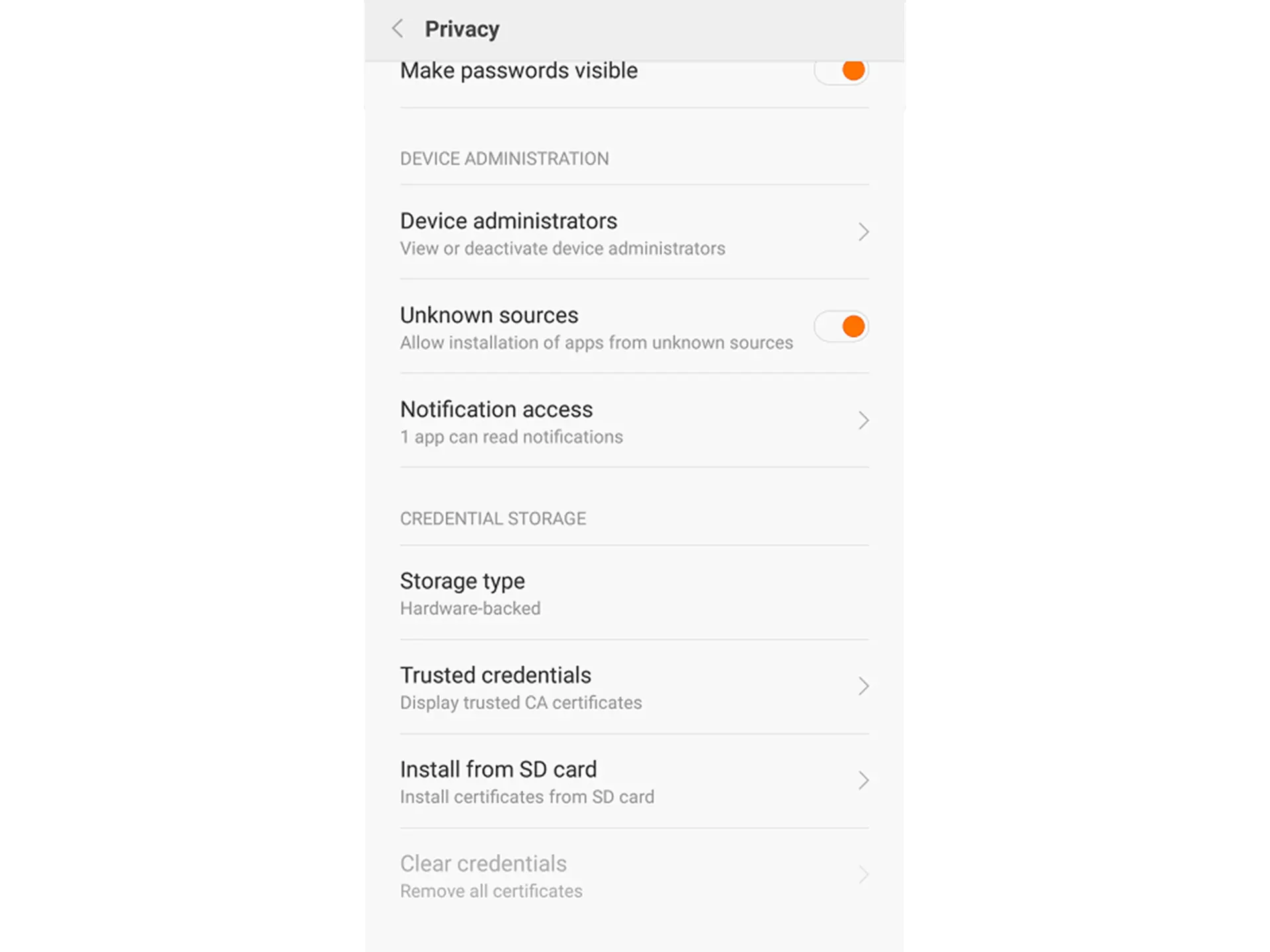 L’installateur Android traite le fichier sur la tablette.
Cette autorisation reste réversible. Une fois l'installation terminée, revenez au même réglage et retirez-la. Beaucoup d'utilisateurs l'oublient ; la retirer ramène la tablette à son état de protection initial et empêche toute installation silencieuse ultérieure par la même application.
Installer 1xBet APK sur la tablette
L'installation démarre d'un toucher sur le fichier, soit depuis la notification de fin de téléchargement, soit depuis le gestionnaire de fichiers. L'écran suivant présente les permissions demandées par l'application avant toute écriture sur le système.
La suite tient en quelques actions, dans cet ordre :
- Ouvrez le dossier « Téléchargements » dans le gestionnaire de fichiers, ou déroulez la barre de notifications.
- Touchez le fichier APK dont le nom correspond au paquet téléchargé.
- Lisez la liste des permissions affichée par l'installateur Android.
- Touchez « Installer » et attendez la barre de progression, sans éteindre l'écran.
- Touchez « Ouvrir » pour lancer l'application, ou « Terminé » pour revenir au bureau.
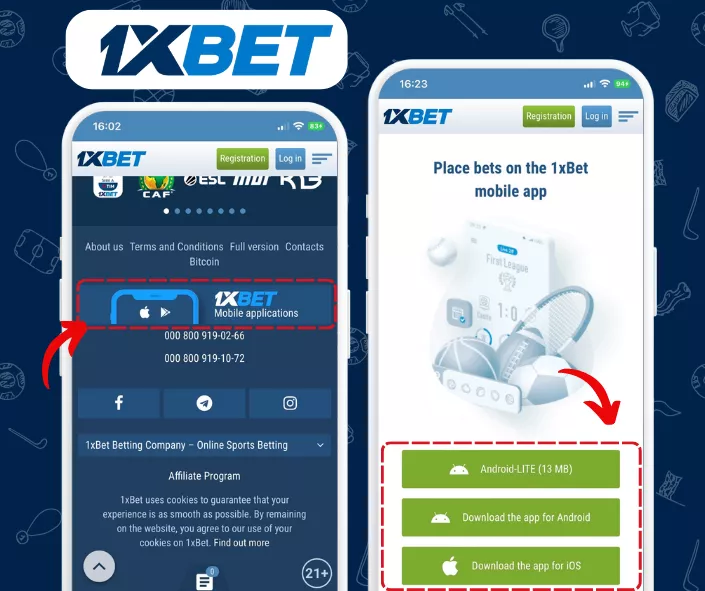 La taille d’écran peut modifier la disposition visible de l’application.
Pendant la progression, la tablette ne doit ni se verrouiller ni passer en veille prolongée. Un écran de grande taille se met parfois en veille plus vite que prévu pour économiser la batterie ; un toucher léger sur l'écran suffit à le maintenir actif.
Après l'installation, deux éléments coexistent et il faut les distinguer. Le fichier APK reste dans le dossier « Téléchargements » : il ne sert plus et peut être supprimé pour libérer de l'espace. L'application installée, elle, apparaît dans le tiroir d'applications et sur l'un des écrans d'accueil. Supprimer le fichier APK ne supprime pas l'application, et désinstaller l'application ne touche pas à vos données de compte, qui restent liées à votre profil sur les serveurs du service.
Contrôler l’affichage de 1xBet APK
Lancez l'application et faites pivoter la tablette entre le portrait et le paysage. Vérifiez ensuite la taille du texte et des boutons, car les réglages d'affichage d'une tablette diffèrent souvent de ceux d'un téléphone.
La mention xbet apk ne garantit pas que l'interface s'adapte de la même façon à chaque écran. Une application conçue pour un téléphone peut s'afficher en colonne étroite au centre d'une dalle large, ou étirer ses éléments. Ce constat dépend de l'application, du système et de la dalle ; rien ne permet d'annoncer une mise en page optimisée pour toutes les tailles d'écran.
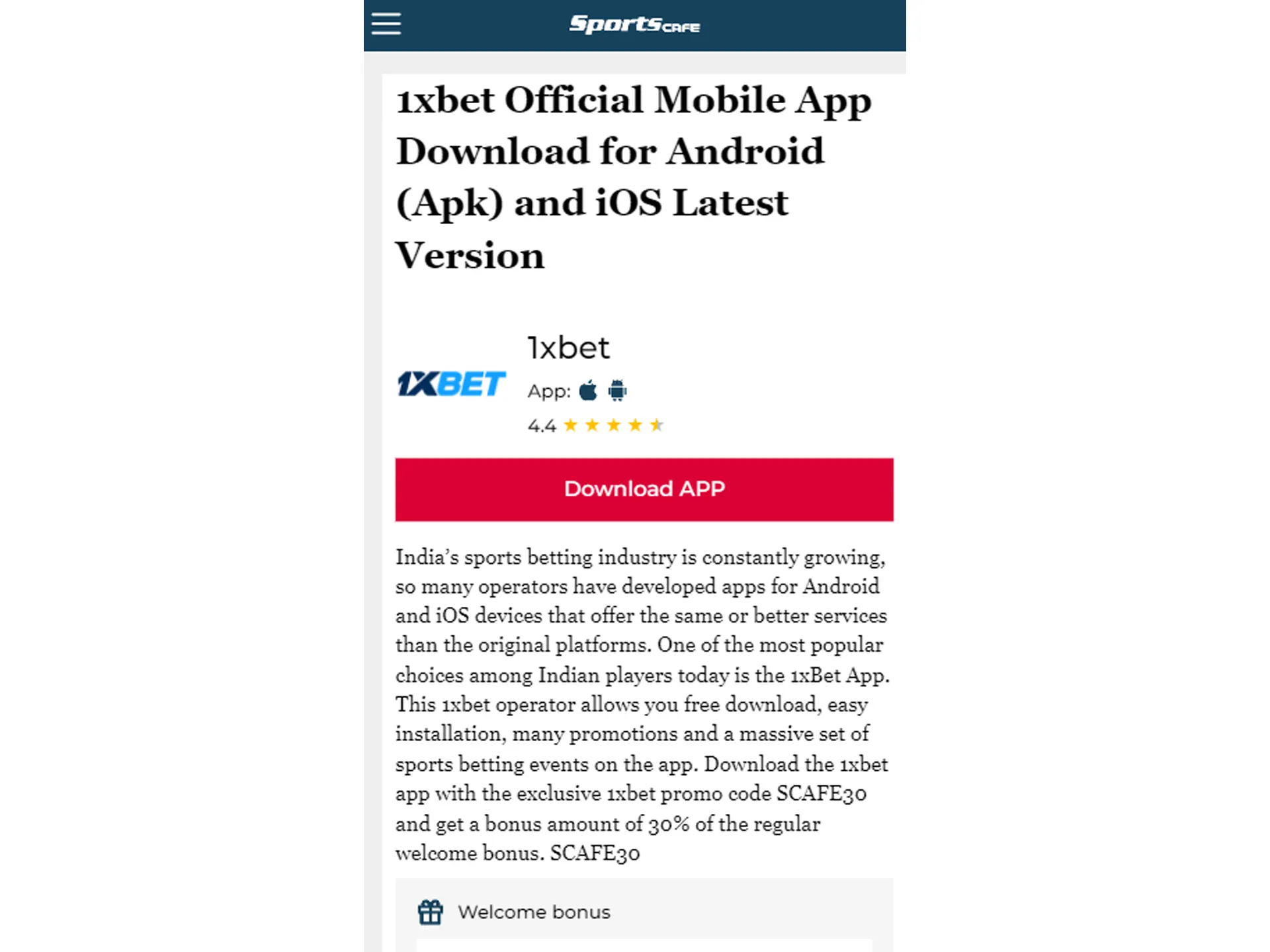 Le premier lancement permet d’observer l’affichage réel.
Le tableau suivant rassemble les différences matérielles qui jouent sur l'affichage, sans ajouter de fonctions à l'une ou l'autre catégorie d'appareil.
| Point contrôlé | Téléphone | Tablette |
|---|---|---|
| Orientation habituelle | Portrait | Paysage fréquent |
| Largeur d'écran | Réduite | Étendue |
| Mise à l'échelle du texte | Valeur par défaut du fabricant | Souvent réglée plus grande |
| Emplacement des réglages | Liste unique | Parfois deux colonnes en paysage |
| Stockage | Mémoire interne | Mémoire interne, parfois carte mémoire |
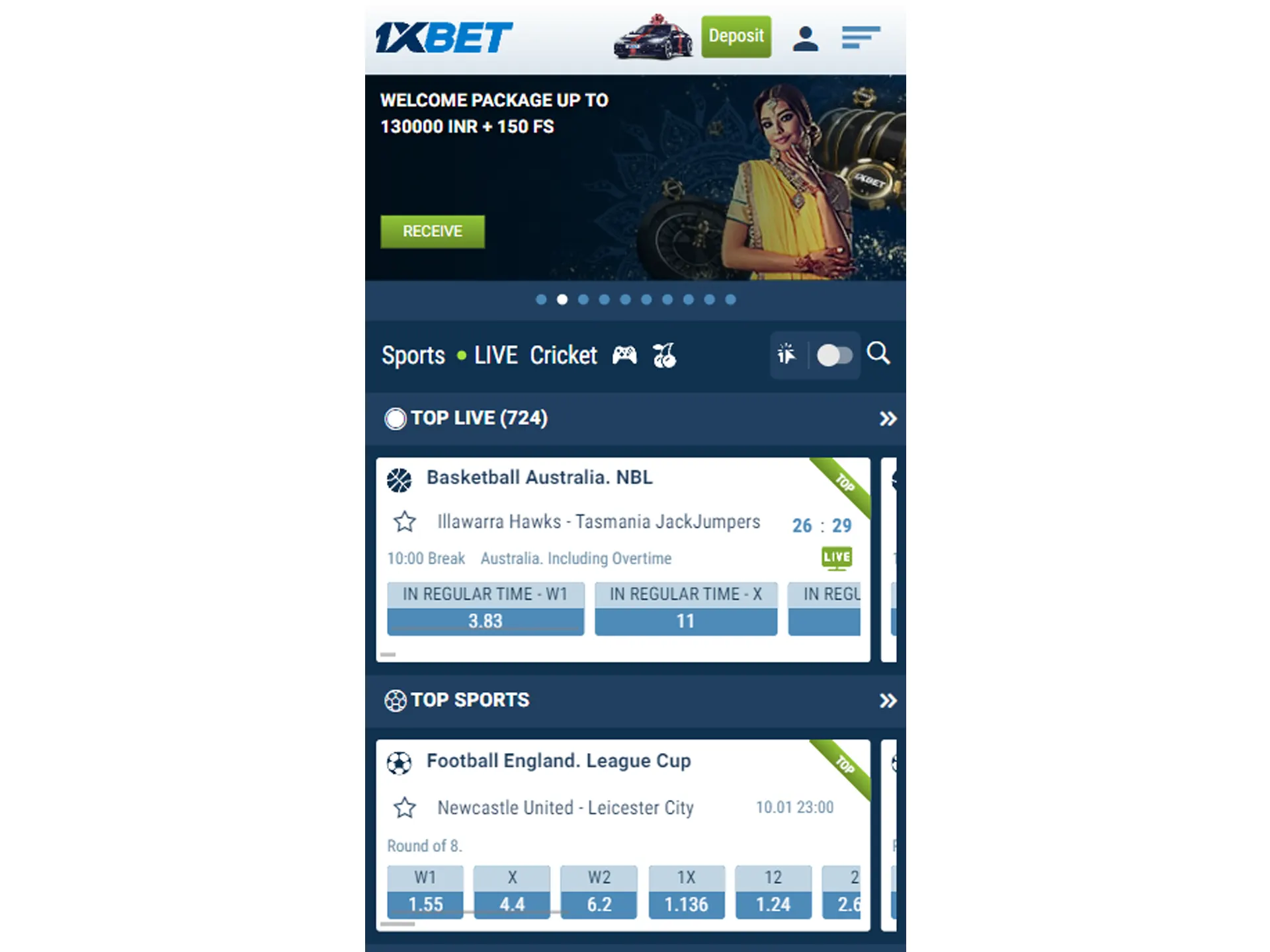 Le site mobile offre un test navigateur sans paquet installé.
Si le texte paraît petit, deux réglages Android peuvent aider, dans la rubrique « Affichage » des Paramètres : la taille de la police et la taille d'affichage, qui agrandit l'ensemble des éléments. Ces réglages agissent sur tout le système, pas seulement sur une application. Testez une valeur, revenez dans l'application, puis ajustez si nécessaire. Sur certaines dalles larges, un mode d'affichage du fabricant peut aussi forcer les applications en plein écran ; sa présence et son nom varient selon les marques.
Le reste relève de l'usage courant : l'application se met à jour selon les règles du service, et votre compte reste accessible depuis n'importe quel appareil. Le pari en ligne doit rester un loisir encadré par un budget et un temps fixés à l'avance ; si le jeu devient difficile à maîtriser, des services d'aide existent dans votre pays. Gardez le réflexe de vérifier la source de chaque fichier, et la tablette fera le reste.